导图结构怎么换:左右分布树状图与时间轴
同一份内容,换一种结构就是换一种读法。这是在线思维导图相对纸笔的最大优势:内容不动,结构随便试。
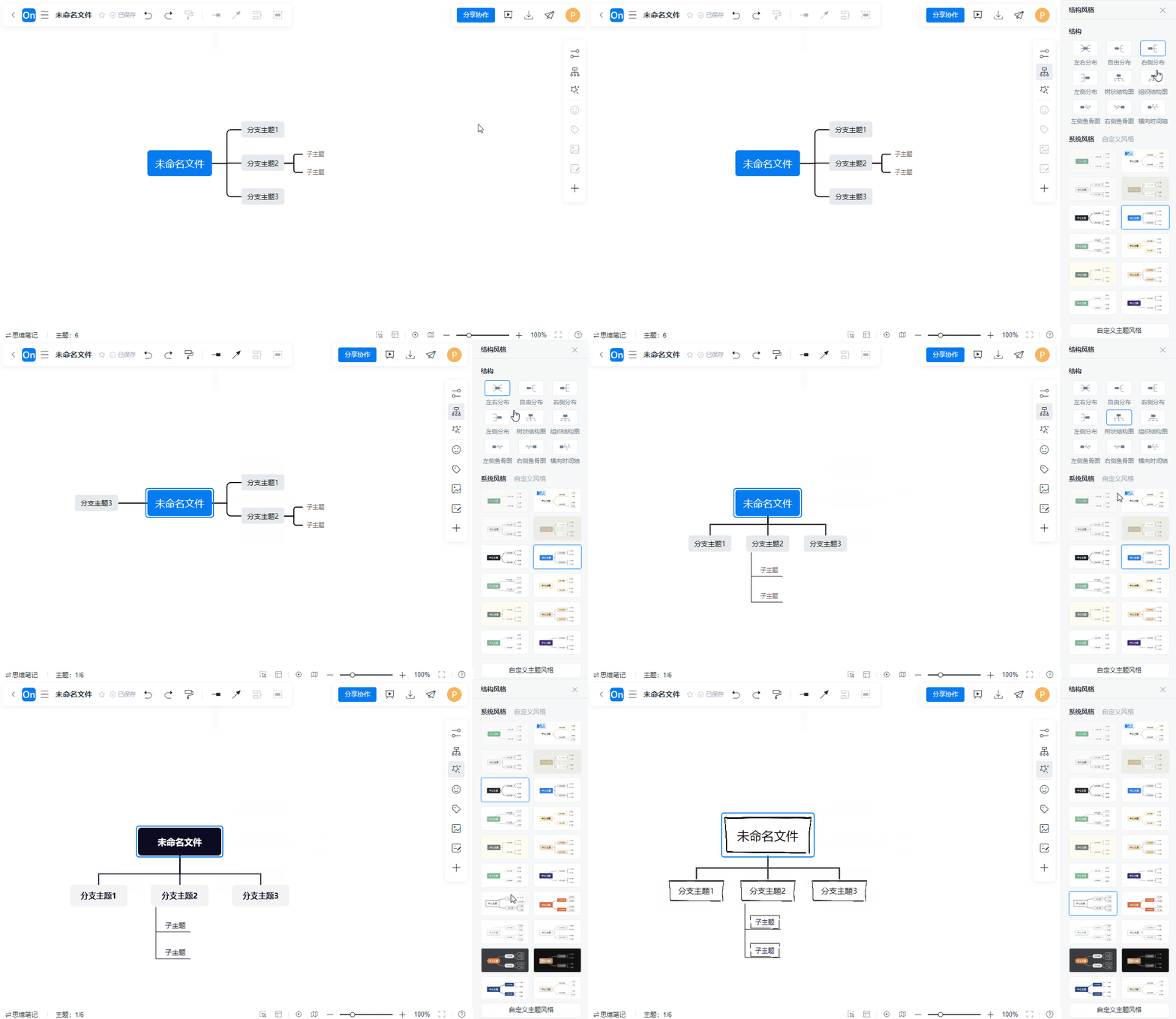
在哪里切换
展开右侧面板的「结构」区,可以为整张导图选择分布结构。
可选的结构形态
- 左右分布:中心主题向两侧展开,内容多时最平衡;
- 单侧分布:全部枝干朝一侧,适合贴进文档里当目录用;
- 树状结构图:自上而下的层级树,汇报场景常见;
- 鱼骨图:问题归因专用,本站单独成篇,见鱼骨图怎么画;
- 时间轴:横向时间线,做规划与里程碑梳理,官方手册称之为「横向时间轴」;
- 自由分布:主题与连线可自由摆放,接近白板用法,见官方手册「自由分布」条目。
切换的代价与收益
- 内容完全保留:切换结构只是重新排布节点,主题层级和文字不受影响;
- 样式跟着变:不同结构下连线的走向不同,个别自定义样式可能需要微调;
- 用法建议:发散阶段用左右分布,梳理完成后试一遍树状图或时间轴,看内容是否更适合另一种叙事。
主题间距
页面样式里可以调节分支主题和子主题的间距大小,并支持重置,见主题样式怎么改。
切结构的典型场景
- 读书笔记:先左右分布整理要点,复习时切树状图自测;
- 项目复盘:按时间轴重排事件,问题归因再切鱼骨图。