一键美化与整体配色:让流程图快速变整齐
画完内容之后,「从能看变好看」只需要两步:一键美化整理布局,套配色方案统一颜色。都不需要手动逐个调整。
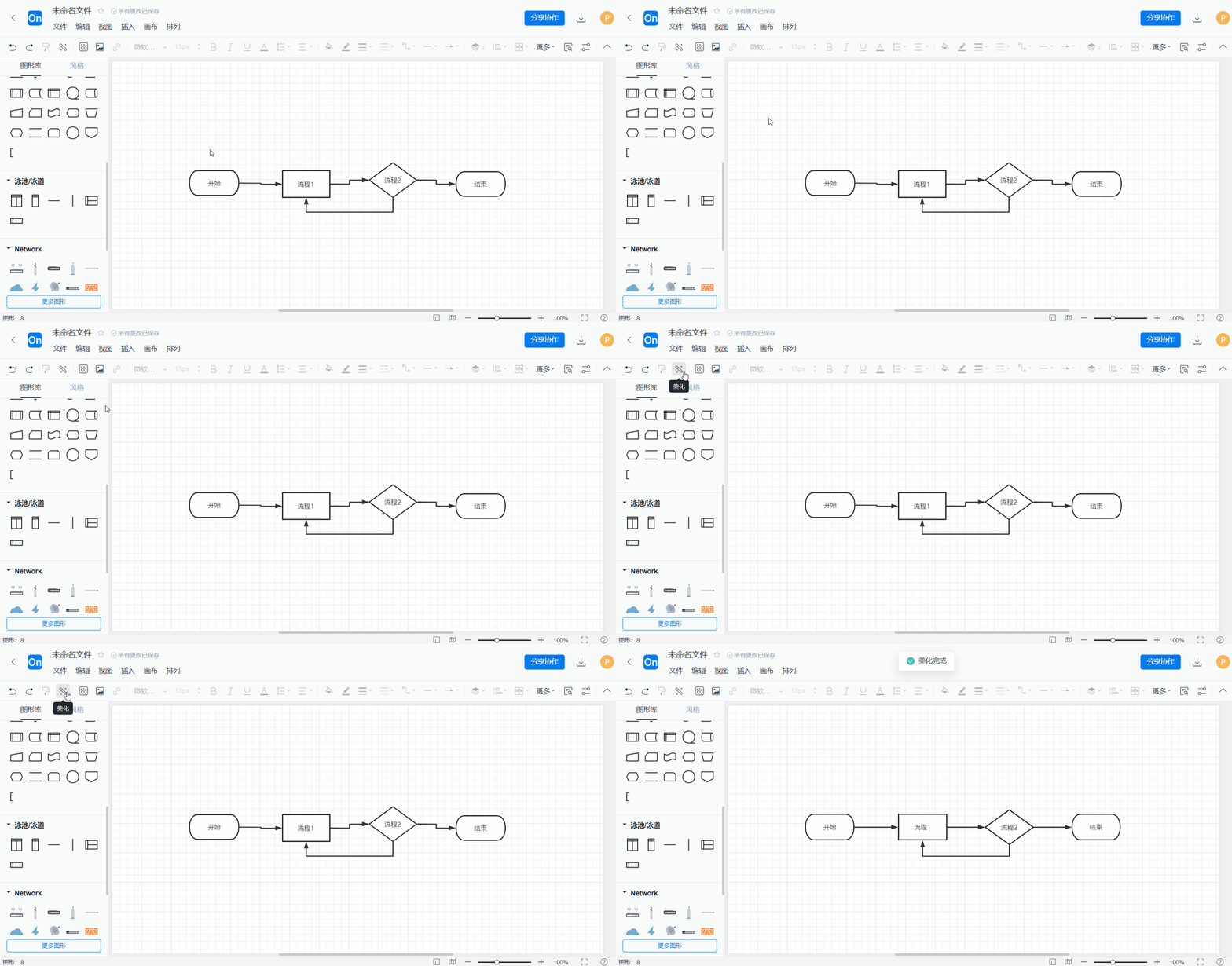
一键美化
- 位置:上方「编辑」菜单栏或顶部工具栏的「美化」按钮;
- 作用:对图形及连线进行微调,让整张图更整齐、间距更均匀;
- 时机:建议在内容全部画完之后执行,中途执行会在继续画图后失效一部分效果。
风格配色
- 位置:左侧「风格」工具栏或上方「画布」菜单栏;
- 作用:预置了多套系统配色方案,一键修改整张图的整体配色;
- 官方产品页介绍流程图编辑器内置二十多种主题风格,配色方案覆盖常见商务、清新等调性。
推荐的组合拳
- 内容画完,检查结构没有缺漏;
- 先做结构级整理:对齐、分布、匹配大小,见对齐分布与图层;
- 点一键美化,让间距和连线走向自动规整;
- 套一套配色方案,整体定调;
- 个别重点节点(判定、起止点)手动强调一下颜色收尾。
配色选择的两个原则
- 语义优先:颜色用来区分含义(比如判定用警示色、结束用终止色),而不是纯装饰;
- 数量克制:全图主色控制在三种以内,阅读者扫一眼就能分清层次。
思维导图那边怎么办
思维导图编辑器没有「一键美化」,对应的机制是预置风格样式与自定义风格,见主题样式怎么改。