导出格式有哪些:流程图与思维导图全列表
画好的图最终要离开编辑器去往 PPT、文档或代码仓库,这一步就是导出。两款编辑器的导出格式清单不一样,都列在这里。
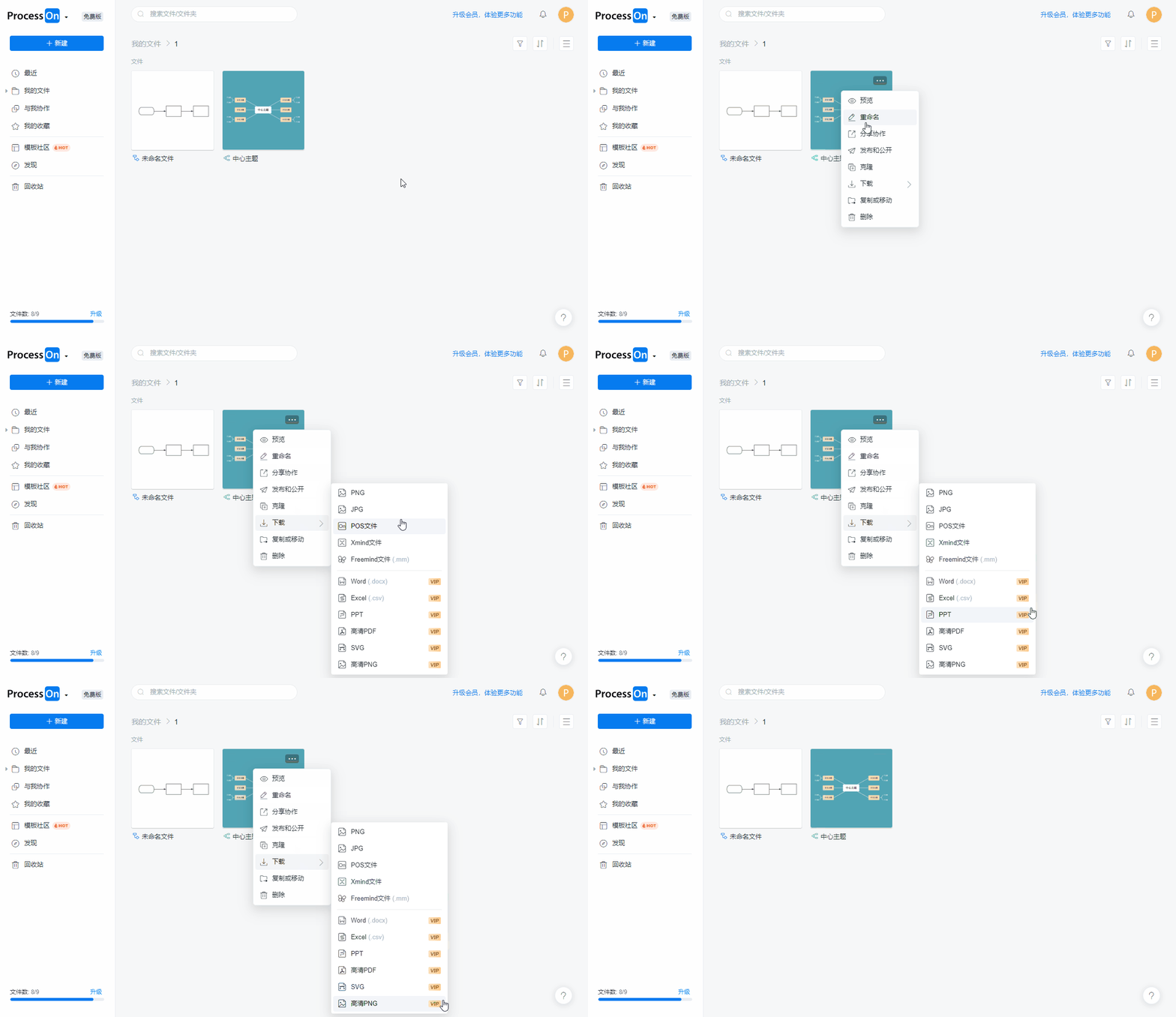
流程图支持的导出格式
按官方帮助中心的清单,流程图目前支持下载:
- PNG、高清 PNG:网页、文档通用;
- JPG:体积更小的位图;
- SVG:矢量格式,无限缩放不失真,可进网页;
- 高清 PDF:打印与正式交付;
- POS:本工具的开放格式,支持下载到本地或重新上传回平台再次编辑。
思维导图支持的导出格式
思维导图的清单更长:
- 文档类:Word、PPT、Excel——导图直接变成汇报文档或任务清单;
- 图片类:PNG、高清 PNG、JPG、SVG;
- 打印类:高清 PDF;
- 格式互通类:FreeMind、Xmind——迁移到其他思维导图软件时用;
- 开放格式:POS。
思维导图的导出入口在右上角「导出为」按钮;流程图在右上角按钮或「文件」菜单里。
两点注意
- 官方说明清单中标注 vip 的为会员特享功能,免费账号部分格式不可选,具体以导出面板实时显示为准;
- 产品页面还提到兼容 Visio、PDF 等多种格式的导入导出能力,个别格式可能出现在不同版本的面板中,以此处帮助中心清单为主、面板实际为准。
怎么选格式
| 用途 | 推荐格式 |
|---|---|
| 插进 PPT、文档 | PNG(高清需求选高清 PNG) |
| 网页展示、可缩放 | SVG |
| 打印、正式归档 | 高清 PDF |
| 继续编辑、跨工具迁移 | POS / FreeMind / Xmind |
| 汇报材料 | Word / PPT / Excel(思维导图) |
导出后反悔了怎么办:文件还在编辑器里,改完重新导出即可;整个文件被误删才需要去回收站。