演示模式怎么用:把思维导图当幻灯片讲
给别人讲导图时,把整张大图投在屏幕上,听众根本不知道该看哪里。演示模式让你像放幻灯片一样按分支逐屏讲。
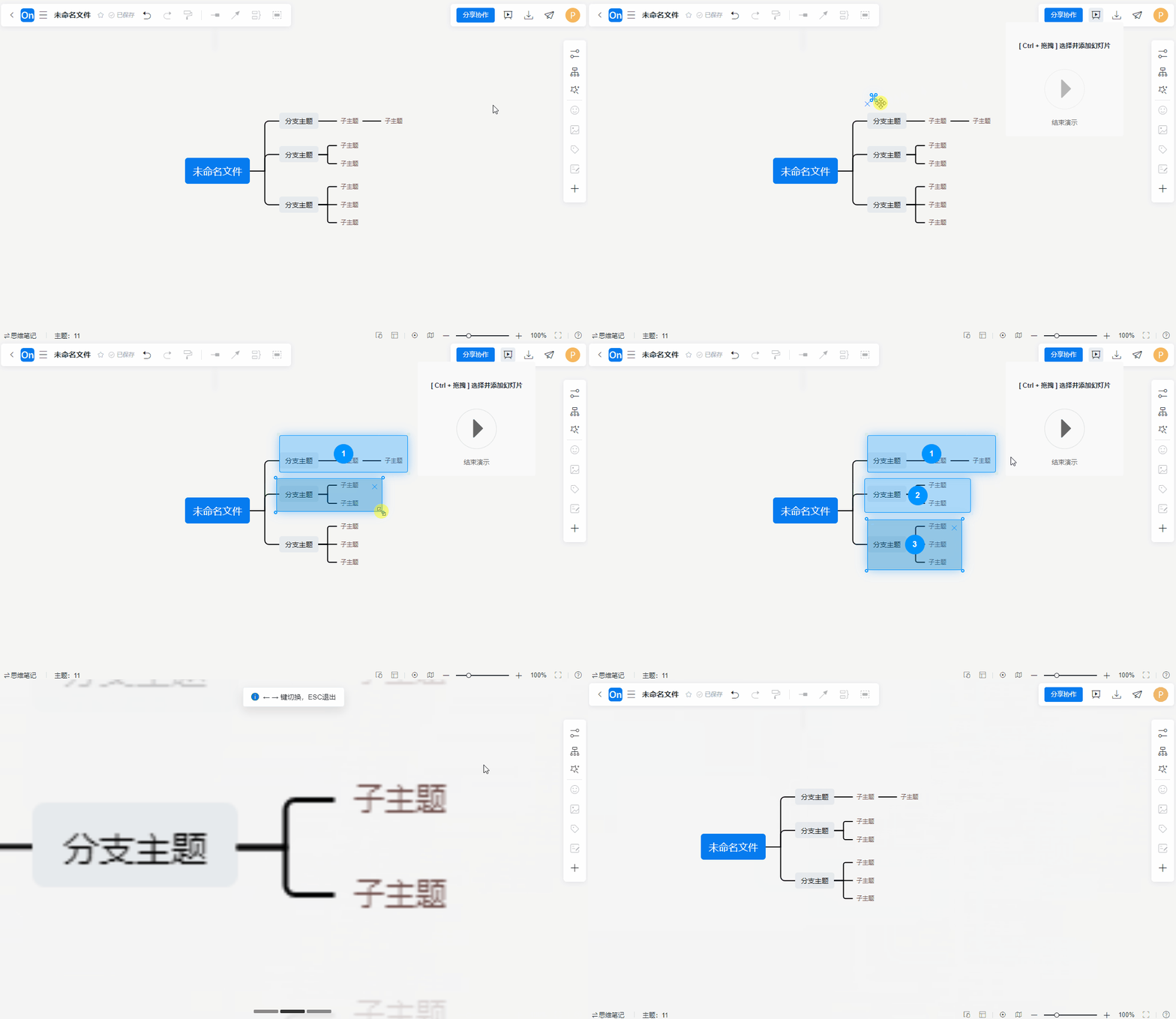
基本用法
- 在编辑器里进入演示功能,为要讲的分支添加幻灯片;
- 开始演示后,用左右方向键切换幻灯片;
- 按 ESC 键退出演示回到编辑状态。
适合的场景
按官方帮助中心的说明,演示功能可应用于小组会议、成果展示、项目报告等多种场景。实际用下来最常见的三种:
- 会议导入:开场用中心主题定调,再逐分支展开议题;
- 成果汇报:每个分支一屏,讲完即翻页,节奏可控;
- 教学讲解:知识点按层级逐层揭示,比一次性展示全图更有悬念感。
和导出图片演示的区别
- 演示模式在编辑器内进行,讲到一半发现内容有错可以 ESC 退出当场改,改完继续讲;
- 导出成图片再放进 PPT 的做法,改一处就要重新导一遍,见导出格式一览;
- 需要远程共享屏幕时,演示模式直接全屏播放,观众视线跟着幻灯片走。