图形样式修改:填充线条文字一次讲清
选中图形后右侧弹出的样式面板是流程图「颜值」的总控台。它分四个部分,各管一件事,改动都是即时生效。
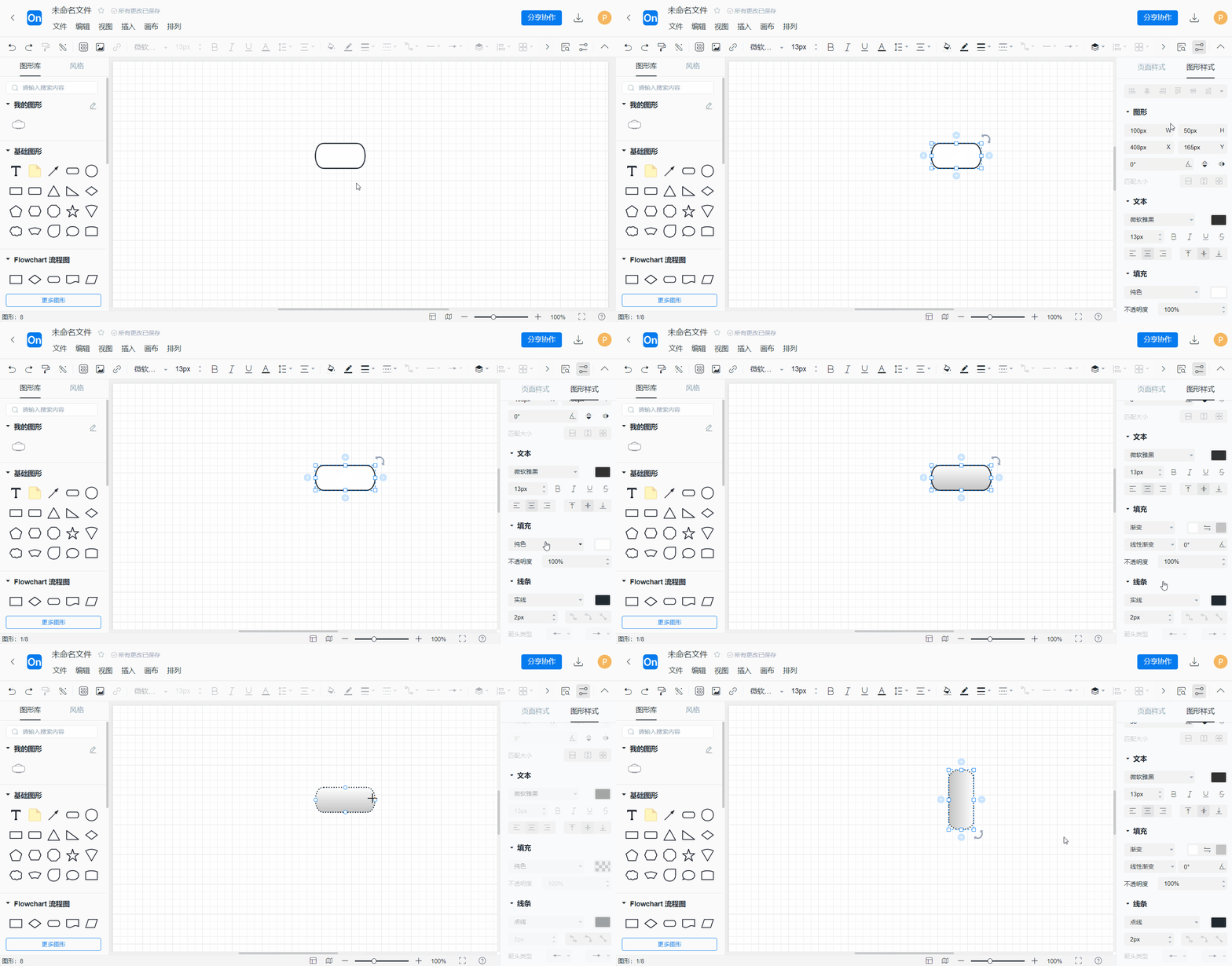
图形部分
- 修改大小、位置、角度和翻转;
- 也可以直接拖拽图形周围八轴点缩放、用右上角图标旋转,见创建流程图。
文本部分
- 修改字体、字号、颜色、加粗、倾斜、下划线、删除线和对齐方式;
- 改的是选中图形内全部文本的默认呈现。
填充部分
- 修改填充颜色和透明度;
- 透明度在图形叠加、做底图时特别有用。
线条部分
- 修改样式、颜色、宽度、线条类型和箭头类型;
- 这部分同样作用于连线,选中连线后改箭头方向与线型。
高效用法
- 单个调整费时间,批量统一用格式刷:先调好一个「标准图形」,再用格式刷刷到其他图形,见格式刷与默认样式;
- 想让「之后新建的同类图形」都长一个样,用默认样式设置;
- 不想逐个调色,直接套系统配色方案一键改全图,见一键美化与配色。
图层与对齐
多个图形叠放、对齐的规则不在样式面板里,而在「排列」菜单,详见对齐分布与图层。