新建文件的完整步骤:八种图形类型怎么选
在「我的文件」页面点「新建」,第一步就是选类型。不同类型会打开不同的编辑器,选错类型也不用慌,后面可以用复制、克隆等方式补救,但最好一开始就想清楚要画什么。
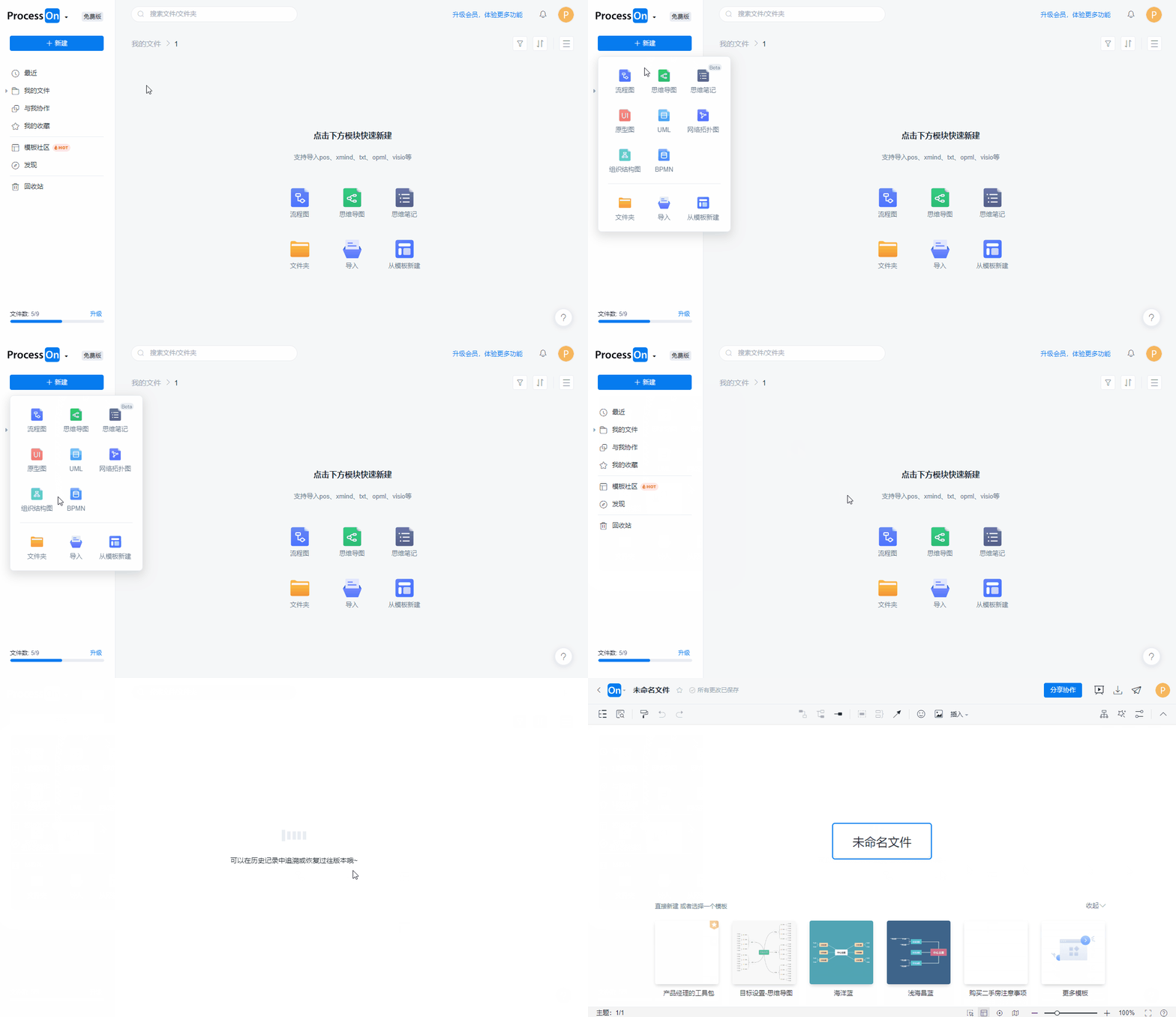
可以新建的类型
按官方帮助中心的说明,「我的文件」支持直接创建:
- 流程图:业务步骤、审批链路、算法逻辑;
- 思维导图:发散整理、知识框架、头脑风暴;
- 思维笔记:导图与文档之间的轻量形态,可双形态切换;
- 原型图、UML、网络拓扑图、组织结构图、BPMN:偏专业的图表类型;
- 另外首页入口还提供甘特图、ER 图、架构图等多种类型。
两种起步方式
- 空白画布:从零开始,适合已经想清楚结构的情况;
- 从模板新建:新建时选择一个现成模板改内容,这是更推荐新手的路径——模板社区里按场景分好了类,找模板的方法见这篇。
关于文件夹
- 个人文件页支持新建文件夹,把文件按项目或用途归档;
- 文件可以随时在层级之间复制或移动,详见复制与移动文件。
选型速查
| 你要做的事 | 建议类型 |
|---|---|
| 理思路、记笔记、做计划 | 思维导图 / 思维笔记 |
| 讲步骤、定流程、走审批 | 流程图 / 泳道图 |
| 分工展示汇报结构 | 组织结构图 |
| 系统设计、接口文档 | UML / ER 图 / 架构图 |
| 项目排期 | 甘特图 |
建好文件后,页面会直接进入对应编辑器。两款编辑器的界面差异比较大,可以先看编辑器界面导览建立整体印象。