历史版本怎么恢复:云端自动保存说明
多人实时编辑把「改错」的概率放大了:你刚画好的分支可能被别人合并掉。历史版本功能就是为此准备的后悔药。
保存机制
按官方帮助中心的说明:
- 自动保存:编辑器定期自动保存历史记录至云端,无需手动 Ctrl+S;
- 手动保存:也可以主动创建历史版本——流程图在「文件」菜单里点「保存」或「创建新版本」;思维导图在左上角图标的下拉菜单里操作;
- 保存状态:文件标题栏右侧可以看到当前保存状态,确认改动已落云。
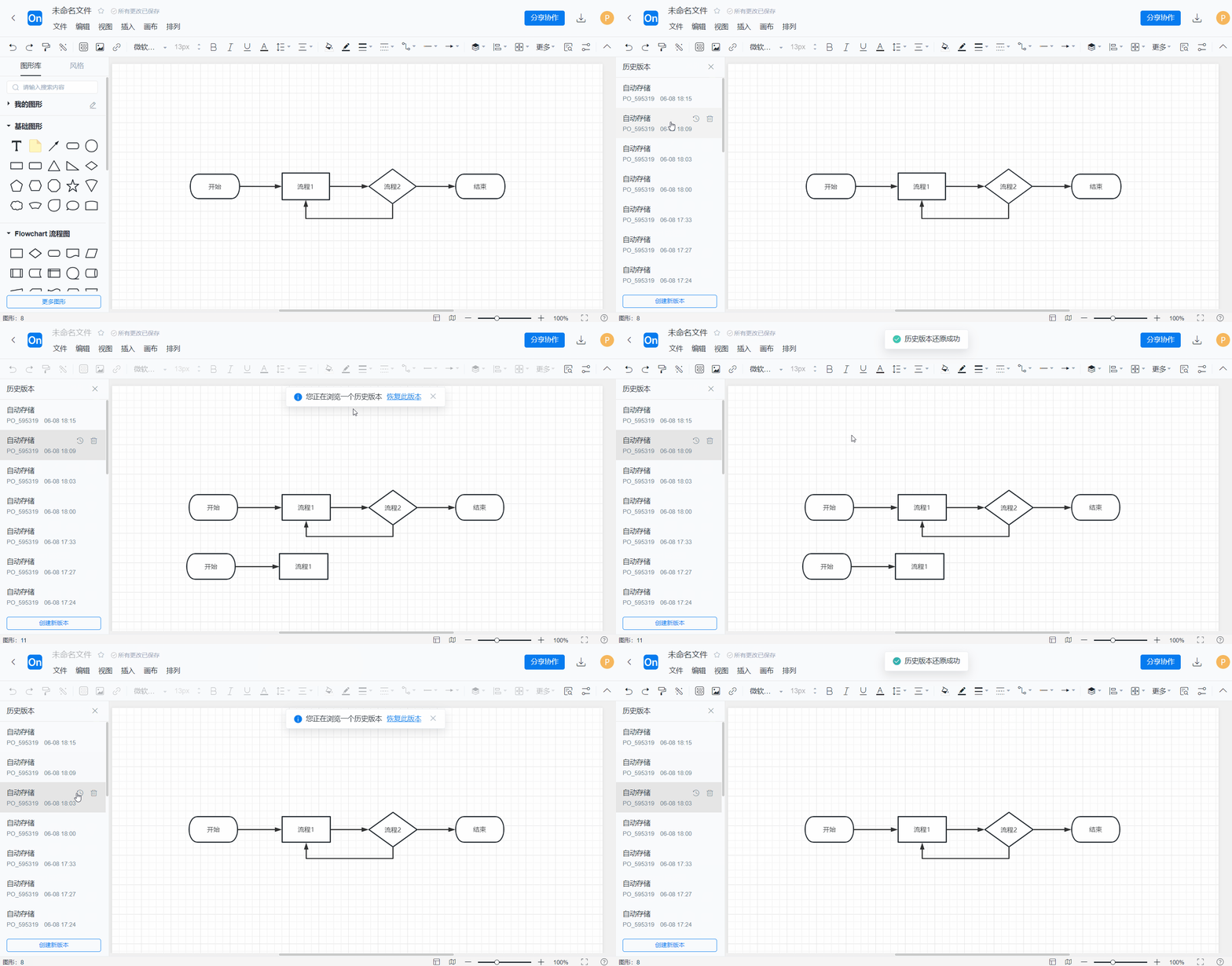
查看与恢复
- 打开「文件」菜单(思维导图在左上角图标菜单)里的「历史记录」;
- 浏览各个时间点的历史版本状态;
- 选择任一版本进行恢复或删除;
- 恢复后当前内容会以新版本形式存在,不会丢失恢复点之后的记录。
建立版本节点的习惯
自动保存的颗粒度是「时间」,手动版本的意义是「里程碑」:
- 需求评审通过后打一个版本;
- 大改结构之前打一个版本;
- 交付定稿时打一个版本。
这样历史列表里就是清晰的节点,而不是几十条细碎的自动记录。
三个易混场景的对照
- 整个文件被删了:去回收站恢复,见回收站怎么找回误删文件;
- 文件还在、内容改坏了:用本篇的历史版本恢复;
- 想要「改之前的副本」:直接克隆一份再改,见收藏与克隆。
协作场景的额外建议
重要协作文件在阶段性共识达成后,导出一份快照存档并同步给全员,比单纯依赖在线版本更稳妥,见导出格式一览。