思维导图怎么加主题:子主题同级主题与快捷键
思维导图的一切都从「主题」开始:中心主题向外长出分支主题,分支再长子主题。加主题有三种方式,移动主题有专门的手势。
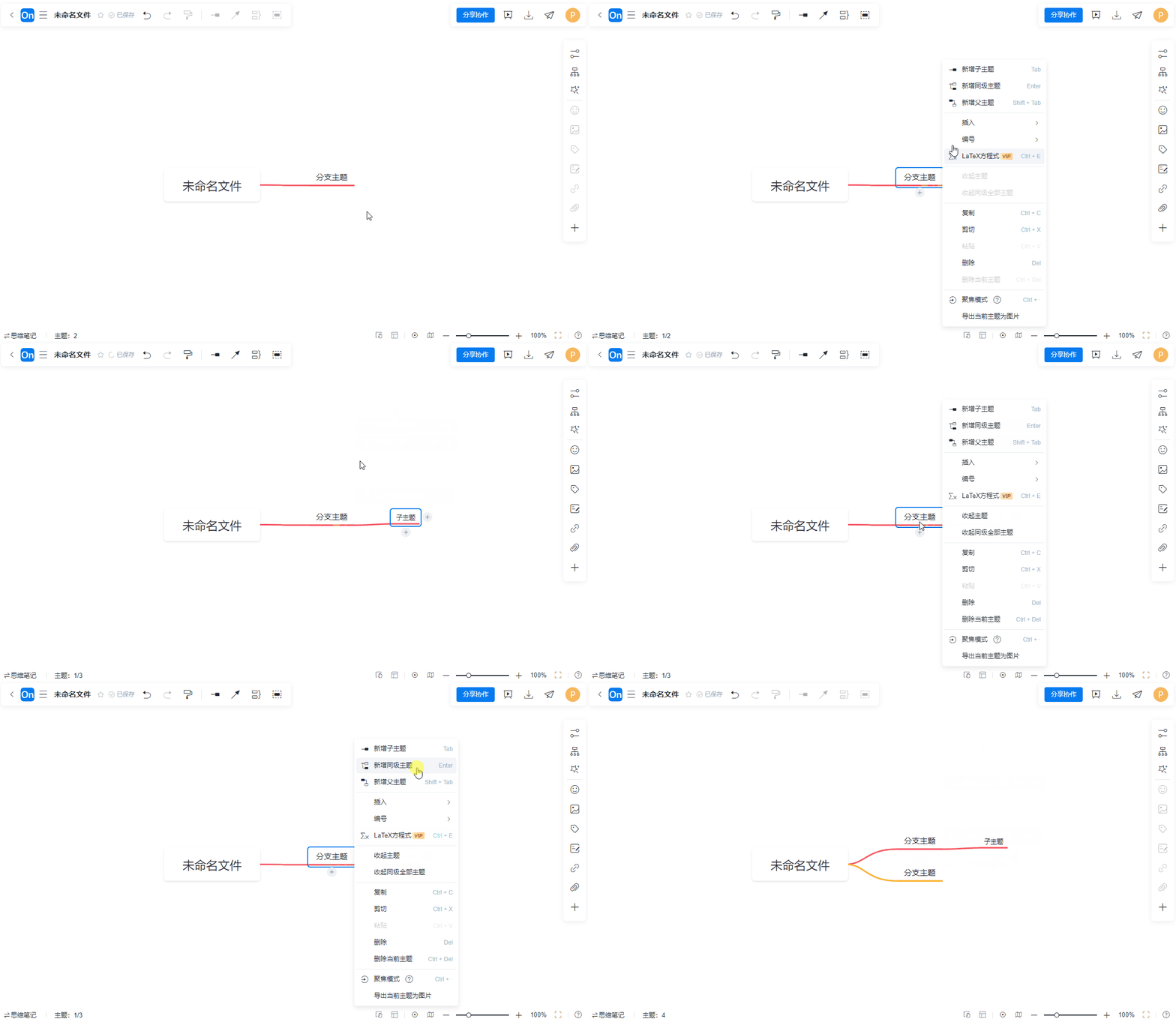
三种创建方式
- 快捷按钮:选中主题后,主题周边会出现创建子主题或同级主题的快捷按钮,点击即可创建;
- 右键菜单:选中主题后右键,菜单里可以创建子主题、同级主题与父主题;
- 快捷键:Tab 键建子主题、Enter 键建同级主题(具体键位以编辑器右下角帮助里的快捷键列表为准)。
移动与排序
- 拖拽:鼠标左键拖拽主题可自由移动它的位置,也可以拖到另一个父主题下改变层级;
- 同级排序:选中主题后按 Shift 加上/下方向键,可调整它与其他同级主题之间的先后顺序;
- 删除当前主题:选中后按删除键,子级会一并处理,误删可撤销。
建导图的节奏建议
- 先把中心主题写准——中心跑偏整张图都歪;
- 第一层分支用「组」的粒度,控制在三到七个;
- 再逐层往下拆,先别管样式,见导图结构怎么换;
- 想在某处临时记个想法但不想改变结构,用「自由主题」,见聚焦模式与自由主题。
与流程图编辑器的差异
两款编辑器操作逻辑完全不同:导图靠键盘长结构,流程图靠拖拽搭结构。别混用习惯,界面导览里有两者的分区对比。